自动布局指南
在 Figma Design 和 Figma Sites 中可用。您还可以在 Figma Slides 和 Figma Buzz 的设计模式中访问自动布局。 任何拥有文件编辑权限的人都可以使用自动布局
理论
自动布局可以应用于框架,使设计能够根据内容变化动态响应,节省你的时间,并让设计具有响应性和适应性。
自动布局框架中的元素会根据方向、间距、内边距、对齐方式以及其他自动布局属性自动排列。当内容发生变化或元素被添加、移除或调整大小时,布局会自动调整,无需手动重新定位。
使用自动布局创建响应式设计,例如:
按钮会随着文本标签的编辑而增大或缩小
列表会根据项目的添加、移除或隐藏进行适应
便当盒和仪表盘
适应不同屏幕尺寸的网页
添加自动布局
要开始在设计中使用自动布局,选择一个或多个图层,然后按 ⇧ Shift A 或点击右侧边栏的“添加自动布局”。Figma 会尝试确定哪些 自动布局 —垂直、水平或网格——你可以选择使用。你可以随时切换到不同的流程。
选择自动布局流程
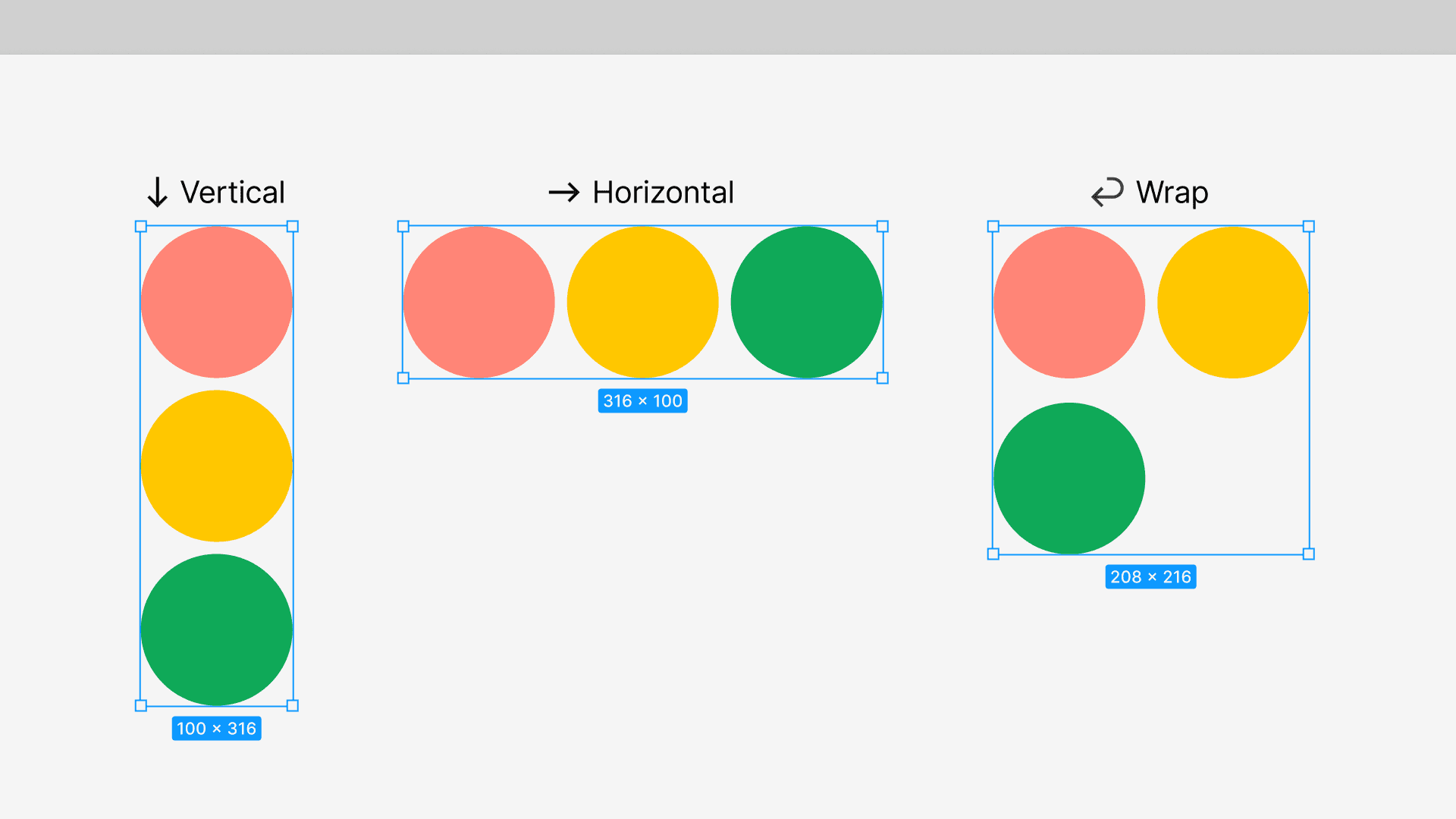
一旦在框架上使用自动布局,您可以选择三种选项来决定框架中对象的流动和排列方式:
垂直
水平
网格
水平和垂直
“垂直”选项会将对象沿着 y 轴放置在你的画框中。你添加、移除或重新排序的任何对象都会遵循 y 轴。例如:待办事项列表中的多个列表项,或新闻推送或时间线中的帖子。
“水平”选项会将对象沿着 x 轴放置在你的画框中。你添加、移除或重新排序的任何对象都会沿着 x 轴排列。例如:一排按钮,或移动导航菜单中的图标。
当你选择水平时,换行功能就会可用。换行会将任何溢出的对象推到框架的下一行。